TMDriver для Android
TMDriver для Android — мобильное приложение для водителей, предназначенное для работы с заказами в системе Такси-Мастер
Для полноценной работы TMDriver требуется подключение к серверу. Приложение можно запустить без соединения с сервером, однако в этом случае водитель не сможет принимать заказы и выполнять действия в системе Такси-Мастер.

Для работы TMDriver необходимо:
- соблюдать системные требования к устройству;
- использовать устройство на Android с установленными сервисами Google (Google Play Services).
Установка приложения
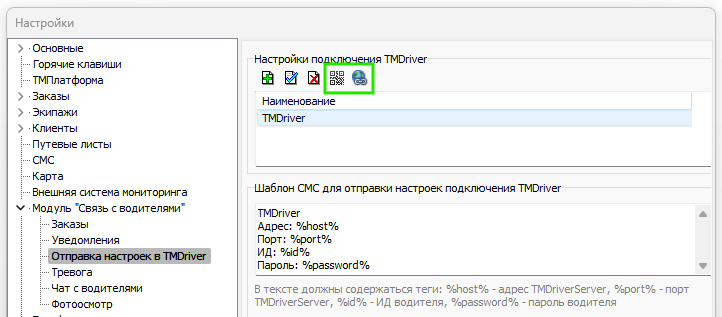
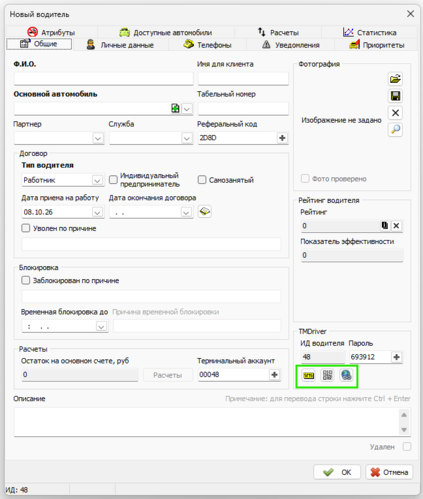
| В версии Такси-Мастер 3.13 появилась возможность передавать водителям ссылки на скачивание TMDriver с зашитыми параметрами для подключения к серверу. Настраивается в глобальных настройках ТМ.
Можно задать несколько наборов параметров подключения водителей. В глобальных настройках ТМ в тулбаре таблицы «Настройки подключения TMDriver» есть две кнопки для перехода к скачиваю водительского приложения:
|
| ||
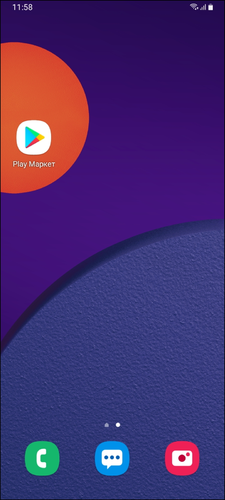
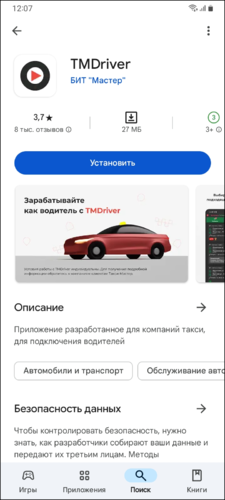
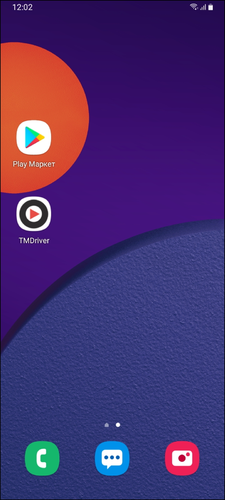
| Также можно найти и скачать приложение в Play Маркет. |
|
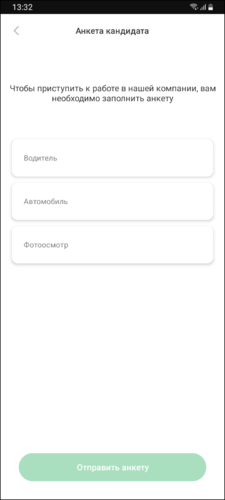
Регистрация нового водителя в приложении
|
Для работы данного функционала, необходимо персонализированное приложение TMDriver, которое позволяет работать уже зарегистрированным водителям и привлекать новых.
Подробно о настройке получения анкет от водителей-кандидатов через приложение читайте в статье «Прием водителей через TMDriver». |
|
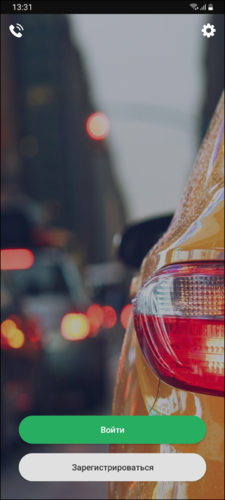
Вход в приложение
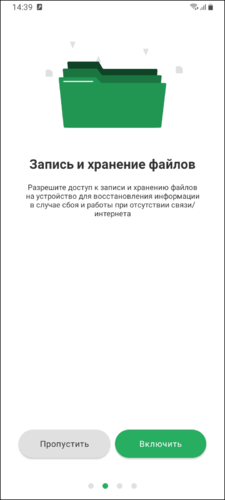
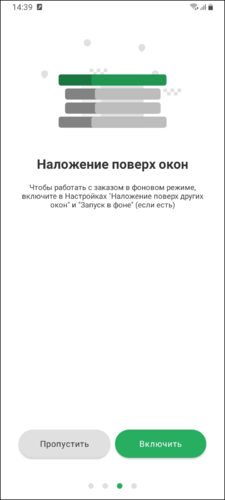
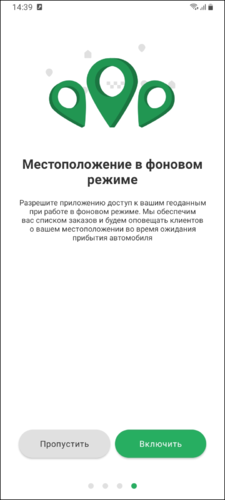
| При запуске приложения будут показаны подсказки для водителей, которые объясняют для чего нужно включать дополнительные системные настройки. |
| |||||
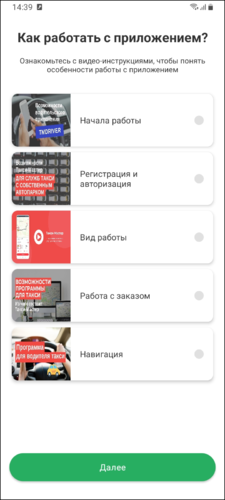
| В кастомных сборках существует возможность добавлять видеоинструкции, которые могут быть обязательными или необязательными для просмотра. |
| |||||
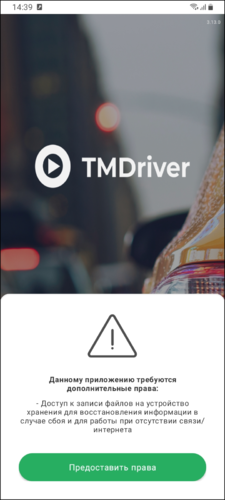
| Если на экранах подсказок не выдать все запрашиваемые права, то они будут запрошены еще раз. |
| |||||
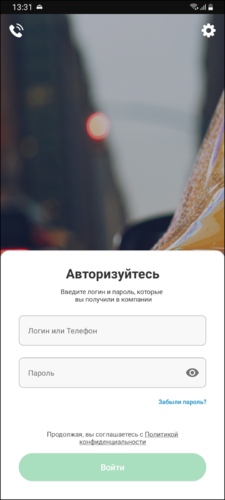
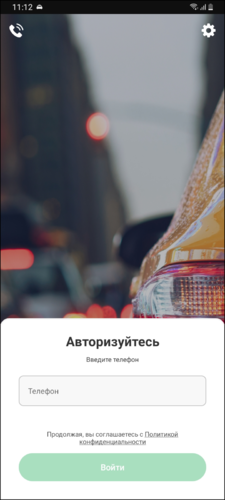
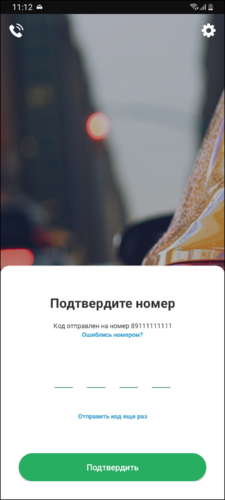
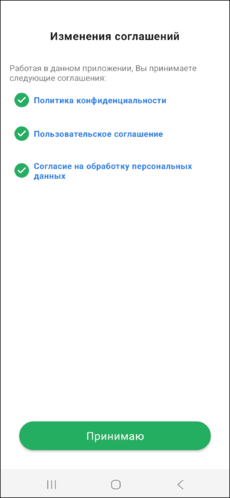
| Чтобы войти в приложение, нужно ввести авторизационные данные и принять пользовательские соглашения, если водитель авторизуется первый раз. Для входа могут использоваться:
Также может быть доступно восстановление пароля через СМС (будет сгенерирован новый пароль).
Для кастомных версий TMDriver фон экрана входа может быть индивидуальным. |
| |||||
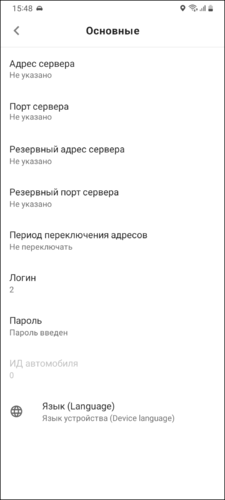
| Изменить данные для подключения можно в окне Меню → Настройки → Основные.
Настройки можно получить по СМС. Обязательные поля:
Необязательные поля:
|
|


Дополнительные настройки
Навигация
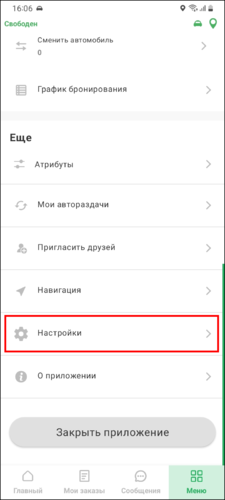
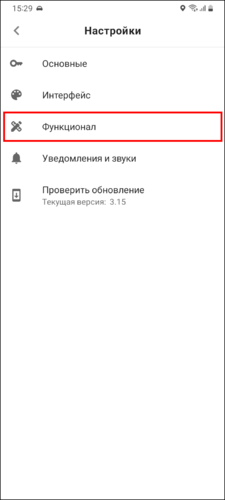
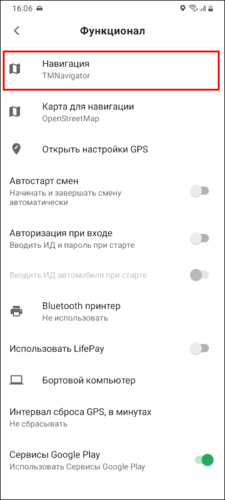
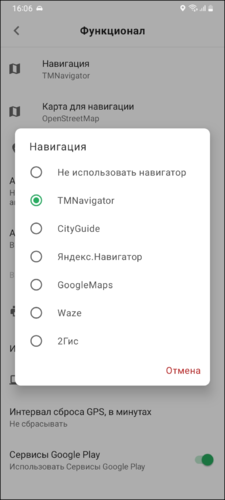
| Выбрать навигатор для работы в TMDriver можно в Меню → Настройки → Функционал → Навигация.
Откроется окно со списком доступных навигаторов. По умолчанию установлен TMNavigator. Внимание, для работы со всеми навигаторами, кроме TMNavigator, необходимо скачать и установить этот навигатор отдельно. Информацию по работе с Яндекс.Навигатором можно посмотреть в статье «Интеграция с Яндекс.Навигатором». |
| ||||
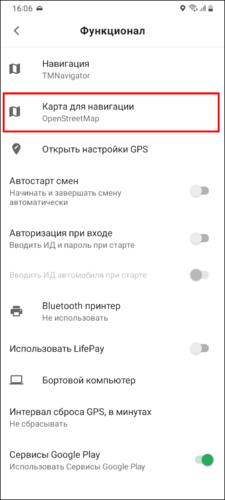
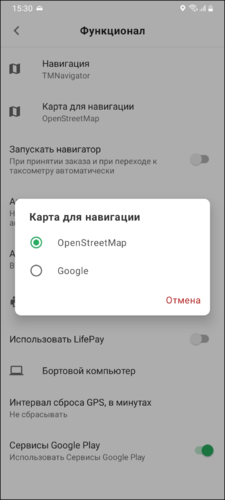
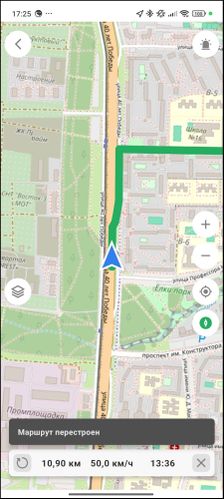
При работе с TMNavigator можно также выбрать тип карт (Меню → Настройки → Функционал → Карта для навигации), с которым будет работать навигатор:
|
| ||||
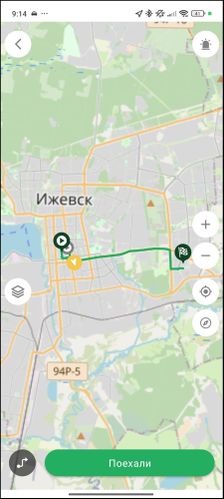
А также выбрать режим ведения:
|
|
Бортовой компьютер
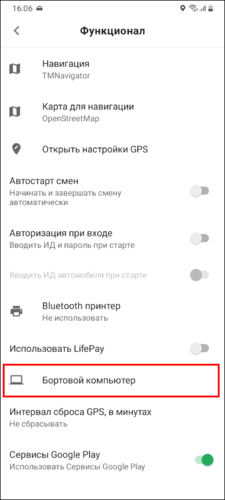
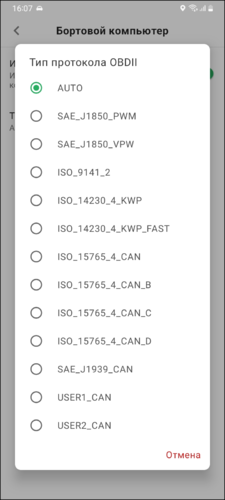
Настроить возможность вычислять пройденное расстояние по данным из бортового компьютера автомобиля (через специальное устройство bluetooth автосканер) можно в Меню → Настройки → Функционал:
|
| |||||
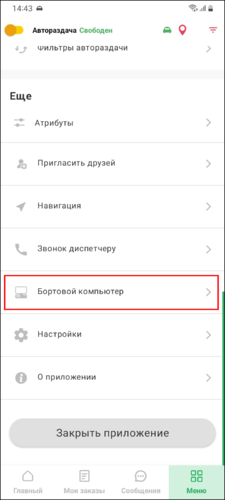
| При включенном использовании бортового компьютера просмотреть информацию из него можно в Меню → Бортовой компьютер.
|
|

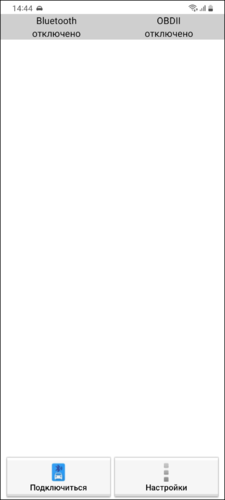
Bluetooth-принтер
| Настроить возможность печати чека на bluetooth-принтере можно в Меню → Настройки → Функционал.
Необходимо выбрать соответствующую модель принтера. |
   
|
Постоянная подсветка
| Постоянную подсветку экрана можно включить/выключить в Меню → Настройки → Интерфейс. |  
|
Отключение статусных сообщений о потере соединения с GPS и интернетом
| Отключить/включить отображение статусных сообщений о потере соединения с GPS и интернетом можно в Меню → Настройки → Интерфейс. | 
|
Уведомления и звуки
| В Меню → Настройки → Уведомления и звуки можно задать настройки уведомлений и соответствующих звуков. |  
|
О приложении
| В «Меню → Еще → О приложении» можно ознакомиться с подписанными пользовательскими соглашениями, узнать версию приложения и проверить обновления. |   
|
Раздел «Профиль»
|
В разделе «Профиль» водитель может:
|
 
|
Приоритет водителя
|
Система приоритетов используется для оценки работы водителей и влияет на распределение заказов. Каждый экипаж имеет числовой приоритет — показатель успешности работы за определенный период. Экипажи с более высоким приоритетом могут получать заказы раньше.
Подробно о настройке и применении этого функционала читайте в статье «Система приоритетов и примеры ее использования».
|
 
|
Покупка приоритета водителем
|
В TMDriver в окне профиля в пункте Приоритет есть кнопка Повысить. Она отображается только в том случае, если в Такси-Мастер созданы правила продажи приоритетов, подходящие для группы экипажей данного водителя.
|
 
|
Достижения водителя
|
Система достижений для водителей — это инструмент мотивации, который позволяет службе такси задавать в приложении TMDriver цели для водителей, начислять им баллы за выполненные действия и выдавать награды за достигнутые результаты.
|
  
|
Показатель эффективности (KPI)
|
В приложении может быть доступен показатель эффективности (KPI). Он отображается в главном меню, в разделе «Показатель эффективности», если у группы экипажей водителя включено право «Прочее → Просмотр показателя эффективности».
Значение KPI может использоваться службой для мотивации водителей.
|

|
Раздел «Автомобиль»
|
В разделе «Автомобиль» водитель может:
|

|
Раздел статистики (дашборд)
|
Может быть доступен раздел статистики.
|

|
Фотоосмотр
|
Фотоосмотр - удаленный визуальный осмотр состояния автомобилей.
Успешно отправленные ракурсы исчезают из списка.
|
   
|
Выход на смену
| После запуска программы, на главном экране отображается состояние водителя.
|
 
|
| Просмотреть информацию о текущей смене (название, запланированное время начала и окончания и др.) и/или взять новую смену можно в Меню → Смены.
|
  
|
| Для удобства можно установить настройку Автостарт смен в Меню → Настройки → Функционал. | 
|
Индикаторы состояний
| В правом верхнем углу экрана отображаются иконки-индикаторы, которые показывают текущее состояние основных настроек и подключений приложения. Цвет иконки отражает активное состояние соответствующей функции.
|

|


Взятие текущего заказа
Выбрать текущий заказ можно:
1. На главном окне «Стоянки» или из списка на вкладке «Свободные». Наличие окна стоянок регулируется организацией.
На карточке стоянки отображается следующая информация:
Настройка окна стоянокНастройки окна стоянок можно открыть двумя способами:
2. Из раздела «Карта», при выборе слоя «Заказы»При нажатии на точку заказа на карте водитель может открыть подробную карточку заказа и ознакомиться с его информацией. Если в одной точке на карте находится несколько заказов, при нажатии на эту точку открывается промежуточный список заказов.
|
    
|
| После нажатия на заказ, откроется окно с информацией.
|

|
| Подъехав к адресу подачи, нужно нажать и провести по кнопке «На месте».
Доступность кнопки «На месте» может зависеть от скорости экипажа. Нажать на кнопку «На месте» можно будет только после снижения скорости до заданного значения. Когда пассажир окажется в машине, нужно нажать и провести по кнопке «Поехали». Далее происходит движение по маршруту поездки до полного выполнения заказа. |
 
|


Взятие предварительного заказа
| Выбрать предварительный заказ можно в окне «Предварительные» (Главный → Предв.).
|
 
|
| Данный заказ появится в меню «Мои предварительные».
|

|
| Когда заказ перейдет из предварительных в текущие, выйдет окно подтверждения. | 
|
| Подъехав к адресу подачи, нужно нажать и провести по кнопке «На месте».
|
 
|
Подтверждение предварительного заказа не на смене
| Назначенный предварительный заказ можно подтвердить в приложении, не выходя на смену.
|

|
| В окне информации о заказе можно подтвердить заказ, нажав на кнопку «Подтвердить».
После этого заказ в списке будет отмечен как подтвержденный. Дальнейшее выполнение заказа происходит после выхода на смену, и ничем не отличается от выполнения предварительного заказа, взятого на смене.
|
 
|
Взятие заказа с биржи
| Заказы из Центра обмена заказами отмечены значком «ЦОЗ», как в меню заказов по стоянке, так и в меню заказов без стоянок. Работа с такими заказами происходит по тому же принципу, что и с любыми другими заказами.
|
 
|
Взятие заказа-аукциона
| Заказ-аукцион — это текущий заказ, цена которого определяется во время торгов между клиентом и водителем.
Для работы данного функционала необходимо иметь TaxoPhone версии 16, Такси Мастер версии 3.14, TMDriver версии 3.14, специальную лицензию в ключе лицензирования.
|
  
|
Добавление услуг в заказ
|
Раздел «Услуги» доступен водителю после принятия заказа. В нём можно выбрать дополнительные атрибуты — например, «ожидание», «перевозка багажа» или другие виды услуг, которые влияют на параметры и стоимость поездки.
Возможность добавления услуг настраивается в группе экипажей, в разделе «Атрибуты → Атрибуты заказа, которые водитель может задать в TMDriver». |
  
|
Окно заказа при свернутом приложении
|
Если приложение TMDriver свернуто, при поступлении нового заказа система отображает всплывающее окно поверх других приложений.
В кастомной версии приложения можно изменить кнопку «Открыть» на «Принять». В этом случае заказ сразу назначается водителю, а затем открывается окно с его подробностями. |
 
|
Выполнение заказа
| Нажатие кнопки «Старт» включает расчет параметров поездки.
|
  
|
| Для завершения поездки следует нажать и некоторое время удерживать кнопку «Расчет».
Откроется экран завершения с двумя вкладками:
На экране расчета отображается статус происходящего с оплатой. |
 
|
Оценка клиента
| После выполнения заказа можно оставить отзыв о клиенте.
В кастомной версии приложения стандартный экран оценки можно заменить экраном оценки с помощью смайлов.
Для подключения обращайтесь в техническую поддержку Такси-Мастер. |

|
Работа с заказами в очереди
| При назначении заказа в очередь откроется окно для подтверждения. | 
|
| Заказы, назначенные в очередь, можно посмотреть в меню Мой заказ → В очереди. Чтобы посмотреть более подробную информацию о заказе, достаточно нажать на него.
|
 
|
Совместные поездки
| Если у водителя есть доступ к совместным поездкам, он сможет видеть заказы с пометкой «Совместный заказ».
|
  
|
| Управление совместным заказом: водитель может изменять статус заказа для каждого пассажира в отдельной карточке и на вкладке маршрута с помощью быстрых кнопок.
|
 
|
Расчёт и завершение заказов-частей:
|

|
Тепловая карта
|
Возможно отображать тепловую карту свободных заказов по районам (регулируется правом для группы экипажей).
При этом на главном экране появится вкладка «Карта».
|
   
|
Смена состояний (Обед/Ремонт)
| Установить состояние «Обед» или «Ремонт» можно в основном меню, выбрав нужное состояние из выпадающего списка.
Чтобы обратно перейти в состояние «Свободен», достаточно установить данное состояние там же. Если состояние «Свободен» отсутствует в списке, то необходимо связаться с оператором, чтобы изменить состояние.
|

|
Рассчитать освобождение
| После принятия заказа можно указать время и место освобождения (если разрешено в группе экипажей). Это позволит автоматически получать заказы в очередь.
|

|
| Если в текущем заказе указан адрес назначения, то он может быть автоматически подставлен как адрес освобождения.
|
 
|
| Время освобождения можно указать вручную в соответствующем поле, либо нажать на кнопку «Рассчитать», тогда время освобождения рассчитается автоматически. | 
|
| При необходимости всегда можно изменить выбранные ранее время и место освобождения.
После того, как было указано время освобождения, кнопка Рассчитать освобождение изменится на Освобождение через ..., и на ней начнется обратный отсчет оставшегося времени.
|

|
Настройка фильтров заказов
| Могут быть доступны фильтры заказов, с помощью которых возможно изменять видимость заказов.
Например, чтобы видеть заказы только определенного района города.
|
    
|
| Выбрать фильтр заказов можно в Меню.
Фильтры влияют только на отображение заказов в TMDriver. Это означает, что даже если заказ скрыт, диспетчер или автораздача все равно сможет назначить водителя на него.
|

|
Настройка автораздачи
| Могут быть доступны настройки, с помощью которых возможно влиять на автораздачу заказов.
|
   
|
| Выбрать набор настроек автораздачи можно в → Состояния работы».
Для выбора будут доступны наборы настроек автораздачи как созданные самим водителем, так и созданные диспетчером для данной группы экипажей.
|
|

Работа с картами
| Для того, чтобы открыть карту и просмотреть маршрут, нужно нажать кнопку «Навигация» на экранах с информацией о заказе или на экране таксометра.
|
 
|
| Иконка стрелки указывает текущее местоположение.
|

|
Работа с сообщениями
| Сообщения нужны для связи водителей и операторов. Форму для отправки сообщений можно открыть, нажав на кнопку «Сообщения».
Чтобы ответить, достаточно нажать на чат с пришедшим сообщением. |

|
Чтобы написать сообщение и начать чат, необходимо:
|
  
|
Также в чате можно отправить координаты какого-либо места, для этого необходимо:
|
  
|
| В окне ввода сообщения можно создать шаблоны для часто используемых сообщений.
Для этого нужно:
|
  
|
| Настроить автоудаление старых сообщений можно в окне Меню → Настройки → Уведомления → Сообщения → Настройки автоудаления по времени.
|
  
|


Работа с историей выполненных заказов
| Водитель может просмотреть выполненные им заказы, если это разрешено в рабочем месте Такси-Мастер в настройках группы экипажей, в Меню → История заказов.
|
  
|
| Заказы можно отфильтровать, нажав фильтр.
|
  
|


Указание атрибутов автомобиля водителем
| Водитель при выходе на смену, а также в любой момент в статусе «свободен», может указать параметры, которыми обладает на данный момент его автомобиль.
|
 
|
График резервирования автомобилей
| Водитель может видеть данные резервирования: время резервирования, зарезервированный автомобиль, итоговую стоимость резервирования и время переработки на автомобиле.
|
  
|
Опрос водителя
|
Система опросов водителей — это инструмент для сбора оперативной обратной связи и аналитических данных, который позволяет службе такси получать ответы с помощью интерфейса приложения.
Если система зарегистрировала отклонение водителя от маршрута, то она может запросить у водителя причину отклонения. Водитель сможет выбрать один из заранее подготовленных вариантов ответа: авария на дороге, дорожные работы, пробка, другая причина. Некоторые варианты могут давать водителю возможность указать дополнительный произвольный комментарий. При получении ответа от водителя система может по-разному отреагировать в зависимости от того, какой вариант ответа выбрал водитель.
|
  
|
Баланс
| В разделе «Баланс» доступен просмотр баланса всех счетов водителя. Переход от одного счета к другому осуществляется пролистыванием.
|
  
|
| На экране детализации операции, относящиеся к заказам, группируются по заказу.
|
 
|
На экране пополнения счета доступны следующие возможности:
|

|
| На экране «Терминальные аккаунты» можно ознакомиться с информацией о платежной системе и номере аккаунта в ней. | 
|
На экране вывода средств доступны следующие возможности:
|

|
Путевые листы
| При выходе на линию водитель может выбрать нужный путевой лист, если они используются. | 
|
| В меню отображается состояние текущего путевого листа.
|
 
|
Реферальная система
| Если используется реферальная система для водителей, то в меню будет пункт «Реферальная система».
|
 
|
Функция «Домой»
| Можно внедрить системный фильтр автораздачи, в котором водитель указывает радиус от определенного адреса, чтобы система предлагала заказы, адреса назначения которых находятся в этом радиусе.
Это позволит настроить системный фильтр «Домой».
|
  
|
Рейтинг водителя
Информация о рейтингах водителей есть в следующей статье:
Описание иконок по заказам
 |
Безналичный заказ |
 |
Оплата наличными |
 |
Оплата по QR-коду |
 |
Оплата бонусами |
 |
Оплата банковской картой |
 |
Предварительный заказ |
 |
Заказ из ЦОЗ |
 |
Межгородской заказ |
 |
Загородный заказ |
 |
Призовой заказ |
 |
Заказ из приложения |
Запрет запуска TMDriver при обнаружении нежелательных приложений
Данный функционал рекомендуется использовать, чтобы избавить водителя при выполнении его работы от отвлекающих факторов и защитить службу от случаев, когда водитель может передавать неверную информацию об исполнении заказа, координатах места нахождения или пробеге автомобиля.
Список нежелательных приложений нужно предоставить заранее, до сборки и выкладки приложения, а затем в настройках Такси Мастер, применить блокировку для нужных групп экипажей, продублировав тот же список нежелательных приложений.
Настройка в Такси-Мастер: Группа экипажей → Модуль «Связь с водителями» → Мобильные приложения → Приложения, с которыми TMDriver не может быть запущен.
Каждое приложение необходимо вводить в отдельной строке.
Важно: в данную настройку надо вводить не название приложений, а их идентификатор. Идентификатор приложения можно увидеть в Google Play, если перейти на страницу нужного приложения, и посмотреть на http адрес страницы.
К примеру, если адрес такой: https://play.google.com/store/apps/details?id=com.android.chrome, то идентификатор приложения будет «com.android.chrome». Также на некоторых версиях Android можно увидеть идентификатор установленного приложения в диспетчере приложений.
Если задать какие-то запрещенные приложения, то при запуске TMDriverAndroid будет осуществляется проверка: если на устройстве будет найдено хоть одно запрещенное приложение, то будет выдаваться сообщение: «Найдено запрещенное приложение».
Полезные статьи
- Как стать бета-тестировщиком TMDriver — инструкция по подключению к бета-версии TMDriver и выходу из программы бета-тестирования.
- Справочник «Автомобили» — статья описывает, как работать с автомобилями службы: создавать и редактировать карточки, настраивать параметры и атрибуты, управлять документами и лицензиями, переназначать автомобили экипажам, а также выполнять удаление и экспорт данных.
- Справочник «Водители» — статья описывает, как работать с водителями службы: создавать и редактировать карточки, настраивать личные данные, телефоны, уведомления, приоритеты и атрибуты, управлять доступными автомобилями, расчетами и статистикой, и т.д.
- Справочник «Экипажи» — статья описывает, как создавать и настраивать экипажи службы: связывать водителя и автомобиль, назначать группу, задавать приоритеты и атрибуты, управлять выходом на линию и очередью на стоянках, отслеживать наличие личного счета водителя, а также выполнять экспорт данных.
- Справочник «Группы экипажей» — статья о настройке правил работы водителей: разделение по группам, управление заказами, тарифами, правами в TMDriver, автораздачей, расчетами, приоритетами, сменами и другими параметрами, которые определяют условия работы экипажей в системе
- Прием водителей через TMDriver — статья описывает настройку и использование функционала водителей-кандидатов: как включить прием заявок в ТМ, настроить сообщения, реферальную систему и фотоосмотр, как кандидат регистрируется в приложении, а также как оператор проверяет, одобряет или отклоняет анкеты в справочнике «Водители-кандидаты».
- Справочник «Водители-кандидаты» — статья описывает работу с анкетами кандидатов: просмотр и проверку данных, назначение партнера и группы экипажей, одобрение или отклонение заявок с указанием причины, а также перенос данных кандидата в карточку водителя при успешном приеме.
- Договор с водителем — статья описывает настройку контроля сроков договора с водителем: как задать срок в карточке водителя, настроить напоминания оператору и водителю, а также определить правила выхода на линию после окончания срока действия договора.
- Рейтинг водителя — статья объясняет, как рассчитывается рейтинг по оценкам клиентов, где он отображается в Такси-Мастер и TMDriver, как настроить правила его отображения и учета оценок, а также как рейтинг влияет на приоритет водителя.
- Покупка смен в TMDriver — статья описывает, как водитель может приобрести смену в приложении и как оператор может выполнить эту операцию со своей стороны.
- Окно «Водители: Купленные смены» — статья объясняет, как организовать продажу смен водителям: продавать смены через интерфейс Такси-Мастер, ограничивать выход вне запланированных смен, управлять списком купленных смен и использовать динамические приоритеты.
- Окно «Водители: Запланированные смены» — статья описывает, как планировать смены водителей: создавать отдельные смены и пакеты смен, настраивать их параметры, доступ и правила завершения, а также ограничивать выход экипажей вне установленного графика.
- Расчеты с водителями в Такси-Мастер — статья описывает работу с финансовыми операциями по счетам водителей: добавление приходных и расходных операций, проведение операций сразу по нескольким водителям, создание переводов между счетами, формирование отчетов и корректную отмену операций.
- Окно «Водители: Назначенные штрафы» — статья описывает просмотр и учет штрафов водителей за выбранный период, фильтрацию по водителю, а также порядок назначения штрафов вручную через окно «Экипажи» и их последующее редактирование или удаление.
- Окно «График занятости водителей» — статья объясняет, как работать с графиком занятости водителей: просматривать фиксированные смены, заказы, недоступности и резервирования автомобилей, создавать и редактировать записи, а также копировать график с учетом ограничений по пересечениям.
- Окно «Водители: График занятости автомобилей» — статья описывает просмотр и управление занятостью автомобилей: отображение резервирований, недоступностей и заказов, создание и редактирование записей и т.д.
- Оплата заказа на личный кошелек водителя — статья описывает настройку оплаты заказа банковской картой напрямую на личный счёт водителя через платёжную систему «Биллинговые системы» без подтверждения со стороны пользователя TaxoPhone. В материале показано, как включить функционал в группе экипажей, как такие платежи отображаются в справочнике «Платежи по банковским картам», а также как водитель регистрирует и управляет личным кошельком в TMDriver.
- Система приоритетов и примеры ее использования — статья о том, как в Такси-Мастер работает система приоритетов, из чего складывается суммарный приоритет водителя и как он влияет на распределение заказов. В материале показано, как настраивать статические, динамические и рейтинговые приоритеты, как они отображаются в системе и приложении, а также приведены практические примеры их применения для мотивации водителей и управления автораздачей
- Справочник «Правила продажи приоритетов» — статья описывает, как создать правила продажи приоритетов, позволяющие водителям повысить приоритет за установленную цену. В материале показано, как задать значение и продолжительность приоритета, цену и группы экипажей, которым доступна покупка, а также как выполнить продажу через Такси-Мастер или покупку через TMDriver, при которой создаётся динамический приоритет и списывается указанная сумма
- Динамические приоритеты. Динамический приоритет — это приоритет, который предоставляется водителю на определённое время. В статье описывается, как назначать динамические приоритеты с помощью правил или вручную. В материале показано, как работать с окном «Динамические приоритеты»: назначать приоритеты водителям, указывать период действия и учитывать время на линии, а также просматривать историю.
- Справочник «Правила назначения динамических приоритетов» — статья описывает, как создавать и настраивать правила, по которым водителям назначаются динамические приоритеты на определённое время: как выбрать тип правила, задать приоритет и срок его действия, а также использовать различные типы условий.
- Права водителей для TMDriver — статья о настройке параметров доступа водителей в приложении TMDriver через справочник «Группы экипажей». В материале описано, какие права влияют на видимость заказов, данных по заказу и клиенту, приоритетов, стоянок, финансовой информации и дополнительных функций приложения.
- Отложенное назначение водителей на заказы по полученным заявкам — статья о механизме, при котором система не назначает заказ первому откликнувшемуся водителю, а в течение заданного времени собирает заявки и затем выбирает наиболее подходящего по алгоритму. В материале описано, где настраивается эта логика, как работает стандартный алгоритм выбора и как процесс отображается в TMDriver для водителя.
- Интеграция с Яндекс.Навигатором — как подключить Яндекс.Навигатор к TMDriver на Android и использовать его для построения маршрута по заказу.
- Таксометр — статья о назначении и структуре окна таксометра в TMDriver, в котором рассчитывается стоимость поездки на основании тарифа, расстояния и времени. В материале описаны вкладки таксометра и их назначение.
- Предварительный заказ — статья о том, какие заказы считаются предварительными, как настраивается их переход в текущие, как они создаются и обрабатываются диспетчером и водителем в системе и в TMDriver.
- Версия TMDriver — статья о том, что означает версия приложения TMDriver, как она влияет на совместимость с сервером и где в настройках приложения можно посмотреть установленную версию.
- Системные требования — статья о минимальных и рекомендуемых требованиях к серверу, рабочим местам, мобильным устройствам водителей и пассажиров, а также к сети и защитному ПО для стабильной работы Такси-Мастер. В материале приведены параметры оборудования, требования к интернет-каналу и рекомендации по организации инфраструктуры.
- Система аналитики «MyTracker» — статья о подключении системы мобильной аналитики MyTracker для отслеживания установок приложения и действий водителей в нем. В материале описано, какие события фиксируются и как использовать систему для сбора данных и оценки эффективности привлечения водителей.
Полезные видео
Подпишитесь на Youtube-канал Такси-Мастер, чтобы больше узнать об увеличении заказов, привлечении водителей и клиентов, конкуренции с сетевиками и агрегаторами: ПОДПИСАТЬСЯ
История изменений
Чтобы посмотреть историю изменений - нажмите на кнопку «Развернуть» →
Список изменений и усовершенствований, произведенных в TMDriver для Android:
| Версия TMDriver | Месяц | Внесенное изменение |
|---|---|---|
| TMDriver 3.16.41 от 31 августа 2026 | Август 2026 | Доработана статистика заработка водителя. Добавлена поддержка настройки Такси-Мастер, которая позволяет не учитывать бордюрные заказы при расчёте статистики заработка.
Также в статистику добавлена информация по достижениям. |
| TMDriver 3.16.38 от 11 августа 2026 | Август 2026 | Версия API Google обновлена до 36 в соответствии с требованиями Google Play. Это необходимо для публикации новых сборок приложения после 31 августа.
Также внесены дополнительные изменения в отображение интерфейса и работу API, связанные с обновлениями со стороны Google. |
| Такси-Мастер 3.16.110 и TMDriver 3.16.27 | Июль 2026 | Изменена логика в работе фотоосмотра. Ранее период актуальности фотографии отсчитывался от времени получения фотографии сервером, поэтому водитель мог сделать фотографии заранее и отправить их непосредственно перед прохождением фотоосмотра. Теперь при проверке актуальности будет учитываться время создания фотографии. Если срок актуальности истёк, неотправленные фотографии будут удаляться в TMDriver. Это позволит исключить прохождение фотоосмотра по заранее сделанным фотографиям. |
| Июнь 2026 | Доработана логика отображения кнопок услуг при использовании персональных тарифов. Теперь кнопка услуги может отображаться на экране, но оставаться недоступной для нажатия, если для неё действует ограничение по условию тарифа. | |
| TMDriver 3.16.28 от 25 мая 2026 | Май 2026 | Доработан переход к списку заказов с карты. Теперь, если несколько заказов находятся в одной точке на карте, водитель может нажать на эту точку и перейти к промежуточному списку заказов. |
| TMDriver 3.16.28 от 26 мая 2026 | Май 2026 | На экране авторизации и ввода адресов изменено отображение кнопок «Поддержка» и «Настройки»: вместо отдельных иконок теперь используются кнопки с подписями. |
| Такси-Мастер 3.16.79 | Апрель 2026 | В TMDriver для свободных заказов отображается расстояние и время доезда относительно текущих координат водителя, если водитель занят на заказе и точка освобождения не указана. |
| TMDriver 3.16.21 от 10 марта 2026 | Март 2026 | Добавлена поддержка адаптивных иконок Google. Теперь иконка корректно отображается в системе и адаптируется под форму, заданную на устройстве.
В связи с этим изменились требования к иконкам запуска — для обновления необходимо предоставить изображения в новых размерах с учетом внутренних отступов, а также цвет фона иконки. Для обновления и настройки иконки обращайтесь в техническую поддержку Такси-Мастер. |
| TMDriver 3.16.23 от 26 марта 2026 | Март 2026 |
|
| TMDriver Android 3.16.20 | Февраль 2026 | В окне «Стоянки» добавлена кнопка «Настройки» для перехода к настройкам стоянок. |
| TMDriver Android 3.16.20 | Февраль 2026 | В настройках стоянок добавлена настройка «Размер шрифта в ячейках». |
| TMDriver Android 3.16.9 от 23 января 2026 и Такси-Мастер 3.16 | Февраль 2026 | Добавлена возможность учитывать зоны контроля проезда и зоны действия местных тарифов при расчете стоимости в персональных тарифах. Это позволяет изменять стоимость заказа при въезде в такие зоны, например увеличивать или уменьшать сумму поездки в зависимости от настроек тарифа. Для создания персональных тарифов обращайтесь в техническую поддержку Такси-Мастер. |
| TMDriver Android 3.16.14 | Февраль 2026 |
|
| TMDriver Android 3.16.11 от 28 января 2026 | Январь 2026 | Добавлены дополнительные сообщения об ошибках при добавлении банковских карт. |
| TMDriver Android 3.16.9 от 23 января 2026 | Январь 2026 | Теперь таксометр учитывает зоны запрета проезда и зоны действия местных тарифов, в том числе при работе в офлайн-режиме. Доступно с версии Такси-Мастер 3.16. |
| TMDriver Android 3.16.10 от 23 января 2026 | Январь 2026 | В списке карточек заказов и в подробной карточке заказа изменен цвет блока комментария на бледно-красный. |
| TMDriver Android 3.16.10 от 22 января 2026 | Январь 2026 |
|
| TMDriver Android 3.16.11 | Январь 2026 | С версии Такси-Мастер 3.16.37 и TMDriver 3.16.11 оптимизирована передача смен тарифов в TMDriver для повышения стабильности работы приложения при изменении параметров смен тарифов. |
| 3.15 Android | Декабрь 2025 | Внесены доработки, улучшающие сортировку списка свободных заказов при появлении новых карточек в списке (от 29 декабря 2025). |
| 3.16 Android | Декабрь 2025 | Добавлена система достижений для водителей: водители могут видеть в приложении доступные достижения, условия, прогресс и награды. |
| 3.16 Android | Декабрь 2025 | Добавлен слой для отображения заказов в разделе «Карта». |
| 3.16 Android | Декабрь 2025 | Появился новый вариант отображения тепловой карты в формате сетки шестиугольников. |
| 3.16 Android | Декабрь 2025 | Добавлена возможность изменения атрибутов заказа через TMDriver: после принятия заказа водитель может в разделе «Услуги» добавлять атрибуты заказа, которые увеличивают стоимость поездки |
| 3.16 Android | Декабрь 2025 | Доработан TMNavigator: добавлено ведение по проложенному маршруту с поворотом карты и озвучиванием изменений маршрута при его перестроении. |
| 3.16 Android | Декабрь 2025 | Добавлена возможность ограничения работы водителя до успешного прохождения фотоосмотра. |
| 3.16 Android | Декабрь 2025 | Добавлена расширенная возможность блокировки доступа к заказам по атрибутам. |
| 3.16 Android | Декабрь 2025 | Обновлен дизайн окна о назначенном заказе при свернутом приложении. |
| 3.16 Android | Декабрь 2025 | Добавлены пороги для аукционных заказов в процентах: в настройках групп экипажей можно задать минимальный и максимальный пороги в процентах от предварительно рассчитанной стоимости заказа. |
| 3.16 Android | Декабрь 2025 | Добавлены ценовые пороги для аукционных заказов в процентах: в настройках групп экипажей можно задать минимальный и максимальный пороги цены в процентах от предварительно рассчитанной стоимости заказа. |
| 3.16 Android | Декабрь 2025 | Добавлена настройка для фильтрации аукционных заказов: водители могут включить фильтр, который скрывает аукционные заказы в списке, если они не хотят участвовать в торгах с клиентами. |
| 3.16 Android | Декабрь 2025 | Добавлены ограничения доступа к новостям и сообщениям компании: если водитель заблокирован или уволен, в приложении автоматически скрывается раздел «Сообщения», чтобы он не имел доступа к конфиденциальной информации компании. |
| 3.16 Android | Декабрь 2025 | Добавлена возможность привязывать счёт СБП для пополнения баланса водителя. |
| 3.16 Android | Декабрь 2025 | В истории заказов TMDriver добавлен переход на новый экран с детализированным чеком, в котором отображаются номер заказа и дата выполнения, параметры посадки, расстояние и стоимость по городскому и загородному тарифам, время простоя, количество остановок, минимальная стоимость поездки, а также общее время и общее расстояние. |
| 3.16 Android | Декабрь 2025 | Внесены доработки по безопасности кастомной сборки приложения:
|
| 3.16 Android | Декабрь 2025 | В кастомной версии приложения добавлена возможность пропускать оценку клиента после завершения заказа. |
| 3.15.49 Android | Октябрь 2025 | Внесены улучшения в оформление карточки заказа: увеличен размер названия тарифа и стоимости, изменены цвета для лучшей читаемости информации. |
| 3.15.49 Android | Сентябрь 2025 | Для удобства фильтрации списка стоянок, в списке стоянок добавлен фильтр по городу, для водителей работающих по межгороду. Изменения доступны с версии Такси-Мастер 3.15.156. |
| 3.15 Android | Сентябрь 2025 | Добавлена обработка использования лимитов в процентном соотношении от суммы заказа при использовании безналичного способа оплаты. Теперь при оплате заказа учитываются лимиты, заданные в рабочем месте Такси-Мастер — как по максимальной сумме, так и по проценту от стоимости заказа. |
| 3.15.49 Android | Сентябрь 2025 | В версии TMDriver 3.15.49 по требованию Google реализована поддержка страниц размером 16 КБ, необходимая для корректной работы приложений на Android 15 и более поздних версиях. |
| 3.15 Android | Август 2025 | Произведён переход с сервиса Firebase Dynamic Links на AppsFlyer в связи с прекращением работы сервиса с 25 августа 2025 года. |
| 3.15 Android | Июнь 2025 | Внесены доработки для чата водителя с клиентом, при получении координат местоположения клиента, у водителя будет открываться стандартный TMNavigator, для просмотра точки координат клиента. |
| 3.15 Android | Май 2025 | Добавили в приложение отчеты для водителей. |
| 3.15 Android | Май 2025 | Добавили возможность отображения рейтинга водителя на вкладке «Карта». |
| 3.15 Android | Апрель 2025 | Добавили возможность в разделе пополнения баланса водителей оставлять только оплату через Систему быстрых платежей (СБП) и скрывать опцию добавления банковской карты по стандартным реквизитам. На данный момент доступно только для Т-банка и Юkassы. |
| 3.15 Android | Апрель 2025 | Добавили поле email в анкету водителей-кандидатов в TMDriver. |
| 3.15 Android | Март 2025 | Для устройств Huawei (с сервисами Huawei) добавлен источник данных о местоположении — Location Kit. |
| 3.15 Android | Март 2025 | Изменена формула расчета чистого дохода водителя при частичной оплате заказа бонусами. |
| 3.15 Android | Март 2025 | Добавлен счетчик заказов по выбранной дате в разделе истории заказов. |
| 3.15 Android | Март 2025 | Добавлена возможность пополнения баланса водителя с помощью привязки карты через систему быстрых платежей (СБП). |
| 3.15 Android | Март 2025 | Добавлена дополнительная поддержка логирования через тариф, для диагностики проблем с расчётом ожидания. |
| 3.15 Android | Февраль 2025 | Изменена логика расчета расстояния и времени доезда для свободных заказов в TMDriver. Теперь расчет будет выполняться быстрее, и значения расстояния и времени доезда будут поступать в TMDriver либо одновременно с заказом, либо через одну-две секунды при стабильной связи с сервером. |
| 3.15 Android | Февраль 2025 | Сделан переход на AppMetrica вместо MyTracker с добавлением новых событий. |
| 3.15 Android | Январь 2025 | Добавлено отображение времени создания дорожного события в карточке данных, которая открывается по нажатию на иконку события на карте. |
| 3.15 Android | Январь 2025 | Сделан редизайн кнопки связи с компанией на экране авторизации: добавлено слово «Поддержка» и изменена иконка для большей наглядности. |
| 3.15 Android | Январь 2025 | Реализовано получение QR-кода путевого листа при интеграции с Калуга-Астрал, также создан экран для просмотра QR-кода текущего путевого листа. |
| 3.15 Android | Декабрь 2024 | Добавлена возможность выбирать тему для карт отдельно: светлую, темную или системную (по умолчанию). |
| 3.15 Android | Декабрь 2024 | Добавлены звуковые уведомления для предварительного заказа при назначении и снятии заказа с водителя. |
| 3.15 Android | Декабрь 2024 | Восстановлена возможность оценивания клиента при завершении заказа-части составного заказа с общим расчетом. |
| 3.15 Android | Декабрь 2024 | Добавлена возможность просмотра чека тарифа в разделе подробной истории по заказу. |
Список изменений и усовершенствований, производимых в кастомных версиях TMDriver для Android
| Версия TMDriver | Месяц | Внесенное изменение |
|---|---|---|
| TMDriver 3.16.37 от 31 июля 2026 | Июль 2026 | Для 4ek.by появилась возможность отключать экран принятия оплаты.
Ранее на этом экране водитель указывал суммы, принятые наличными, через терминал или другими способами. Новая настройка позволит компаниям, которые не используют несколько вариантов оплаты, исключить лишний этап при завершении заказа. |
| TMDriver 3.16.34 от 3 июля 2026 | Июль 2026 | В кастомной версии приложения реализована поддержка форматированного текста в инструкции кандидата при трудоустройстве. В инструкции можно настроить разные шрифты, добавить изображения, таблицы, ссылки и другие элементы оформления. |
| TMDriver 3.16.27 от 18 мая 2026 | Май 2026 | В кастомной версии приложения добавлена возможность использовать резервный порт API для кандидатов. |
| TMDriver 3.16.24 от 17.04.2026 | Апрель 2026 | В кастомной версии приложения добавлена альтернативная оценка клиентов водителем в конце поездки — с помощью трех смайлов.
Для подключения обращайтесь в техническую поддержку Такси-Мастер. |
| TMDriver Android 3.16.4 от 14 января 2026 | Январь 2026 | В кастомной версии добавлена возможность при сборке приложения скрывать настройку «Запускать навигатор», отвечающую за автоматическое открытие навигатора при принятии заказа или при старте таксометра |
| TMDriver Android 3.15.50 от 10 октября 2025 | Октябрь 2025 | В кастомной версии приложения добавлена возможность включить специальный звуковой сигнал, который проигрывается водителю при изменении способа оплаты во время выполнения заказа. |
| TMDriver Android 3.15.47 от 11 сентября 2025 | Сентябрь 2025 | В кастомной версии приложения появилась возможность скрывать блок расчётов с компанией, включая ссылку на детализацию баланса по выбранному заказу. |
Предыдущие изменения в приложении (за 2020-2023 год) описаны в статье «История изменений TMDriver (New) для Android».
